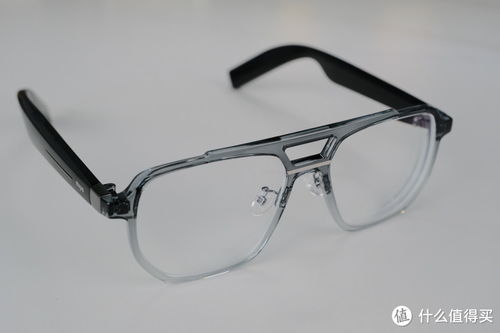
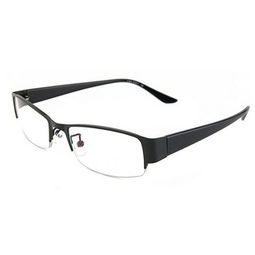
创意P图指南 将眼镜巧妙融入孩童肖像的趣味艺术

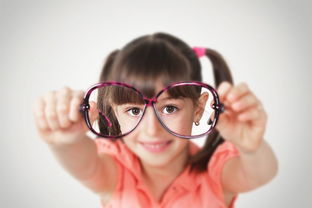
在Photoshop中将一个物品(如眼镜)以另一个物品(如孩童头部)的形状进行创意融合,是一项充满趣味性的图像处理技巧。这个过程并非简单的覆盖,而是需要结合形状匹配、光影融合与透视调整。以下将分步骤详解如何用Photoshop将一副眼镜‘P’成孩童头部的轮廓形状,打造出视觉上既自然又富有想象力的作品。
第一步:前期素材准备
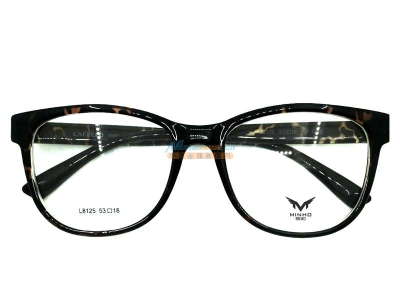
- 选择主体图像:挑选一张孩童正脸或侧脸的清晰照片,背景尽量简洁,光线均匀。同时选择一副设计感较强、轮廓分明的眼镜图片(最好是透明背景PNG格式)。
- 分析形状关联:观察孩童头部的椭圆形轮廓与眼镜框架的圆形/方形结构,找到形状上的共通点(例如镜框上缘与额头弧度、镜腿与耳朵位置等)。
第二步:基础形状匹配
- 在Photoshop中打开孩童照片,将眼镜图片拖入作为新图层。
- 使用 自由变换(Ctrl+T) 初步调整眼镜大小,使其宽度大致与孩童头部宽度匹配。
- 关键步骤:启用 变形模式(在自由变换状态下右键选择‘变形’) 。通过拖拽网格控制点,使眼镜框架的顶部轮廓贴合孩童头顶曲线,底部则贴合下巴线条。此时眼镜仿佛‘包裹’头部,形成初步的形状适配。
第三步:细节融合处理
- 蒙版精细抠图:为眼镜图层添加图层蒙版,使用硬度较低的黑色画笔,在蒙版上涂抹,隐藏眼镜镜片、镜腿等与头部不匹配的部分(例如保留镜框边缘但隐去中央镜片)。目标是让眼镜框架成为‘轮廓线’,而孩童的五官从框架中自然显露。
- 透视与光影调整:
- 创建新图层,用 仿制图章工具 或 画笔工具,取样孩童肤色,在眼镜框架与皮肤交接处进行涂抹,模拟眼镜‘嵌入’皮肤的效果。
- 使用 加深/减淡工具,根据原图光源方向,在眼镜图层上加深背光区域、提亮受光面,增强立体感。
- 色彩统一:通过 图层混合模式(如正片叠底、叠加) 或 色彩平衡调整图层(剪切蒙版至眼镜层),微调眼镜颜色,使其与孩童肤色色调协调。
第四步:创意增强与收尾
- 添加趣味元素:例如在镜框边缘绘制卡通缝线效果,或让孩童头发轻微‘穿出’镜框,增加视觉互动感。
- 整体调和:合并可见图层副本,执行 滤镜-杂色-添加杂色(轻度),统一画面质感。最后用 曲线调整图层 微调对比度,让合成效果更自然。
核心技巧提醒
- 保持比例合理:避免眼镜变形过度导致透视失真,需反复对照原图头部结构。
- 重视边缘过渡:蒙版涂抹时使用柔边画笔,并降低图层不透明度(如80%),让融合处不生硬。
- 灵感延伸:此方法可举一反三,例如将帽子P成云朵形状、将书包P成动物轮廓等,核心在于形状适配、光影同步、创意叙事的结合。
通过以上步骤,即使是PS新手也能逐步完成这种趣味合成。记住,创意P图不仅是技术操作,更是艺术表达——大胆尝试非常规的形状关联,往往能诞生令人会心一笑的视觉作品。
如若转载,请注明出处:http://www.potnx.com/product/6.html
更新时间:2026-03-21 04:17:54